Gmail sẽ ngay lập tức chuyển sang tài khoản tiếp theo, và hiển thị cho bạn các email tương ứng.
Nếu bạn có nhiều hơn hai tài khoản, hãy lặp lại quy trình trên cho đến khi bạn thấy tài khoản mình cần.
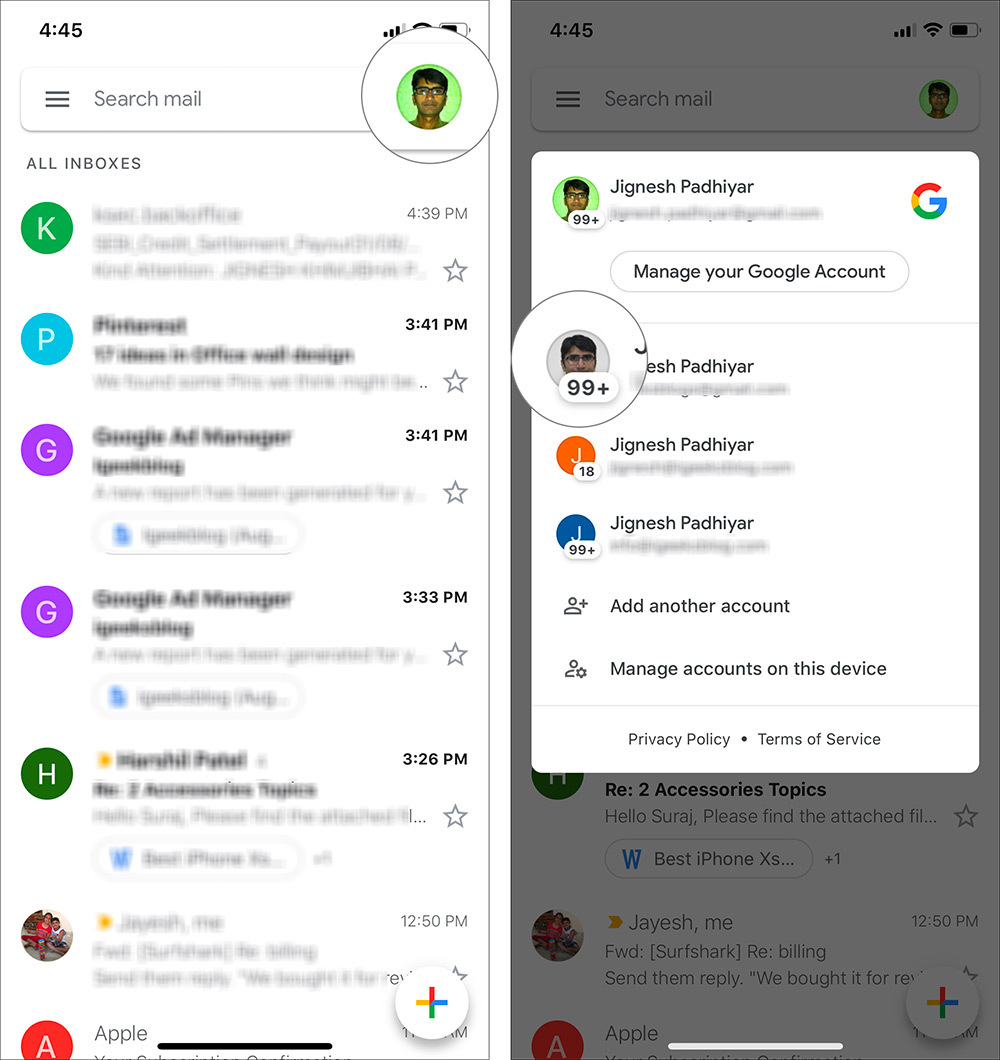
Trường hợp, bạn muốn chuyển sang tài khoản Gmail khác theo cách thủ công, bạn chỉ cần bấm lên nút hình ảnh đại diện ở phía trên góc phải, sau đó chọn tài khoản bạn muốn chuyển.
Cách chuyển giữa các tài khoản Google trên thiết bị iOS và Android
Trên hầu hết các ứng dụng của Google, bạn đều có thể chuyển giữa các tài khoản bằng cách làm theo các bước hướng dẫn ở phần trên. Tuy nhiên, đối với các ứng dụng như Google Photos , Google Hangouts , và Google Play Store , quy trình hơi khác một chút. Dưới đây là cách thực hiện:
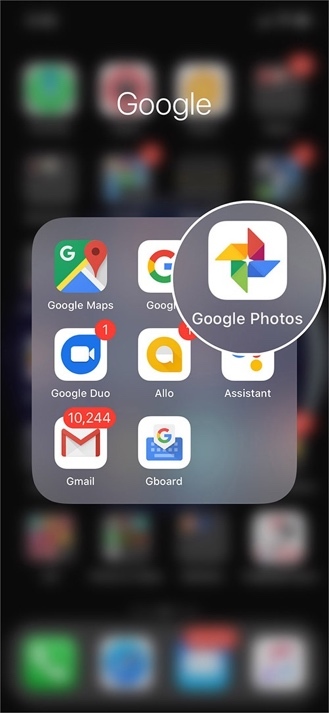
Bước 1: Mở ứng dụng Google Photos trên thiết bị.
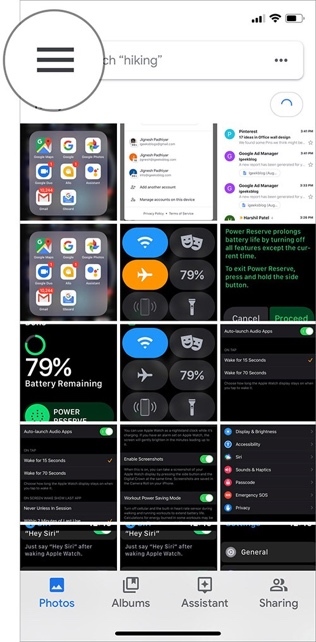
Bước 2: Bấm nút trình đơn hình ba thanh ngang ở phía trên góc trái.
Bước 3: Bây giờ, bạn vuốt từ bên trái sang bên phải để chuyển giữa các tài khoản.
Nếu bạn có nhiều hơn ba tài khoản, hãy lặp lại quy trình này cho đến khi bạn tìm được tài khoản mình cần.
Ca Tiếu (theo iGeeks Blog)
Bạn không muốn nhận email từ một ai đó hoặc từ một dịch vụ nào đó, cách đơn giản nhất là chặn chúng.
TIN LIÊN QUAN
.
Không thể bỏ lỡ
.
Let's block ads! (Why?)