Chủ Nhật, 7 tháng 4, 2019

Link trực tiếp Ratchasima vs Muangthong: Chờ Văn Lâm

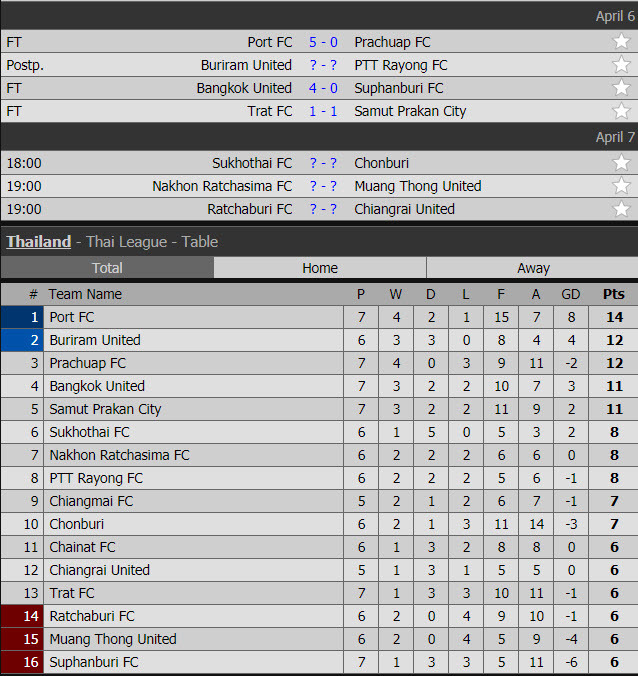
VietNamNet gửi đến quý độc giả link xem trực tiếp Nakhon Ratchasima vs Muangthong United, vòng 7 Thai League lúc 19h ngày 7/4.

Link xem trực tiếp:

http://sport.trueid.net/live/truesport-hd-2

http://www.ball2like.com/true-sporthd2.html

Muangthong United đang khủng hoảng nặng nề về mặt kết quả lẫn tinh thần, với 4 thất bại sau 6 vòng đấu ở Thai League 1.

Link trực tiếp Ratchasima vs Muangthong: Chờ Văn Lâm
Đặng Văn Lâm tiếp tục là điểm tựa của Muangthong United

Hiện tại, Muangthong đang phải xếp thứ 2 từ dưới lên. Họ có cùng 6 điểm với đội chót bảng Suphanburi, nhưng hơn chỉ số phụ.

Sở hữu những tiền đạo hàng đầu Thái Lan và khu vực, như Dangda, Adisak, Aung Thu, cùng cầu thủ người Brazil Heberty, nhưng hiệu quả tấn công của Muangthong rất kém.

Muangthong United mới chỉ ghi được 5 bàn. Đây là con số tệ nhất ở Thai League 1, mùa giải 2019.

Chưa thể tìm được HLV mới, nên Muangthong tiếp tục được dẫn dắt bởi "kẻ đóng thế" Uthai Boonmoh, khi làm khách của Nakhon Ratchasima.

Một trận đấu mà Đặng Văn Lâm tiếp tục là niềm hy vọng để Muangthong United giành điểm, và vươn lên khu vực giữa bảng xếp hạng.

Link trực tiếp Ratchasima vs Muangthong: Chờ Văn Lâm
Kết quả, lịch thi đấu vòng 7, BXH Thai League

KN

Let's block ads! (Why?)


MU săn 2 "người nhện", Liverpool vung tiền mua Depay

Các sếp MU đã lên phương án dự phòng trong trường hợp De Gea rời Old Trafford. Liverpool định chi 50 triệu bảng để đưa Depay về thay Sadio Mane...

Người gác đền David De Gea chưa chịu gia hạn hợp đồng với MU khi đòi mức lương gần 400.000 bảng/tuần. Cả hai bên đều không chịu nhượng bộ nên viễn cảnh thủ môn người Tây Ban Nha ra đi là khá cao.

MU săn 2 'người nhện', Liverpool vung tiền mua Depay
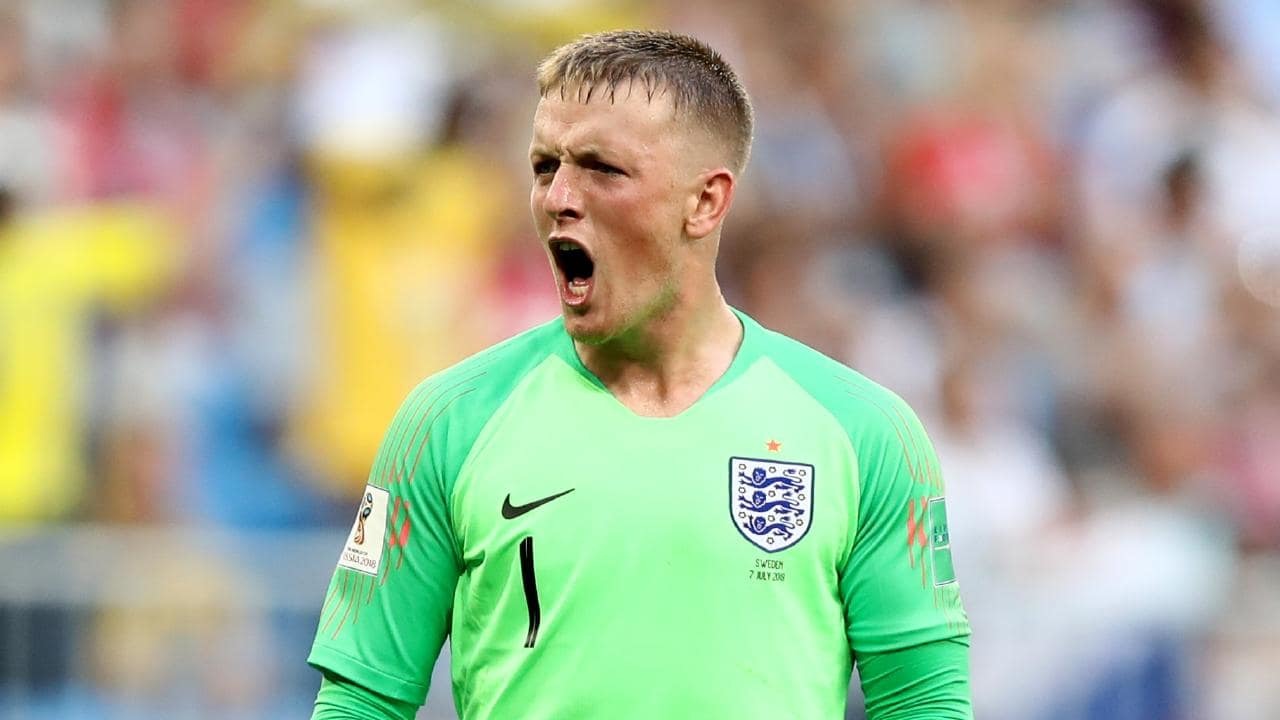
Pickford nổi lên từ World Cup 2018

"Gã nhà giàu" PSG sẵn sàng giang rộng vòng tay chào đón De Gea. Ở hoàn cảnh đó, các sếp Quỷ đỏ cũng lên danh sách hai thủ môn chất lượng lấp khoảng trống trong khung gỗ.

Người đầu tiên là Jordan Pickford - hiện đang trấn giữ cầu môn Everton và tuyển Anh. Sau kỳ World Cup 2018 thành công, phong độ của thủ thành 25 tuổi khá thất thường ở Goodison Park.

Mặc dù vậy, tiềm năng của Pickford vẫn còn lớn và Everton sẵn sàng để anh ra đi nếu nhận được khoản tiền trên 50 triệu bảng.

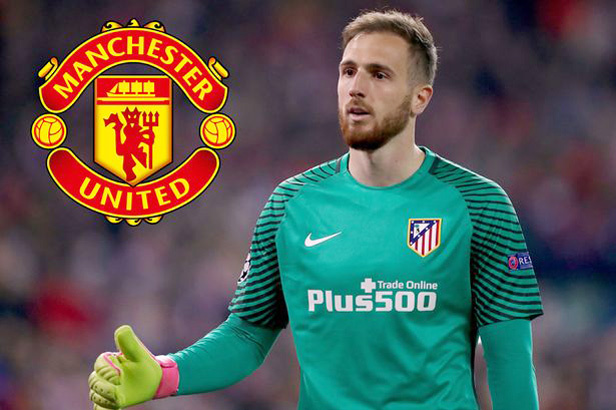
Cái tên khác nằm trong tầm ngắm MU là Jan Oblak. "Người nhện" của Atletico Madrid vẫn đang chơi cực hay trong màu áo Atletico Madrid.

MU săn 2 'người nhện', Liverpool vung tiền mua Depay
Oblak bắt rất hay tại Atletico

Nếu muốn có sự phục vụ của thủ thành Slovenia, đội bóng thành Manchester phải chi khoản tiền kỷ lục Thế giới đối với một người gác đền - khoảng 85 triệu bảng.

Liverpool tậu Depay nếu Mane sang Real Madrid

Đội bóng thành phố cảng Liverpool đang theo dõi sát sao phong độ của Memphis Depay, trong bối cảnh tin đồn về việc Sadio Mane gia nhập Real hè tới ngày càng tăng cao.

Hồi 2015, Liverpool đã để mắt đến cầu thủ tấn công người Hà Lan. Nhưng rồi Depay lại quyết định theo HLV Van Gaal gia nhập MU thay vì đến Anfield.

MU săn 2 'người nhện', Liverpool vung tiền mua Depay
Liverpool tăm tia Depay

Tại Old Trafford, Depay không thể thích nghi với áp lực nên sau đó đã đầu quân Lyon theo bản hợp đồng trị giá gần 20 triệu bảng.

Ở môi trường Ligue 1, Memphis Depay cho thấy sự tiến bộ rõ rệt. Anh hiện đang là tay săn bàn số 1 của tuyển Hà Lan với 6 bàn thắng trong 8 trận gần nhất.

Tờ Mirror cho hay, Liverpool chuẩn bị sẵn hầu bao 50 triệu bảng để đưa Depay trở lại xứ sương mù, nếu Mane quyết định cập bến Bernabeu hè này.

* Đăng Khôi

Let's block ads! (Why?)


Trực tiếp Hà Nội FC vs SLNA: Đánh chiếm ngôi đầu

 - Vietnamnet tường trực tiếp trận đấu giữa Hà Nội FC vs SLNA ở vòng 4 giải VĐQG Wake up 247, vào lúc 19h ngày 7/4.

Sau trận 0-1 trước Yangon United ngay trên sân Hàng Đẫy tại đấu trường AFC Cup, Hà Nội FC sẽ tiếp đón SLNA thuộc vòng 4 V-League 2019.

Bước vào trận đấu này dù Hà Nội vẫn được đánh giá cao hơn về mọi mặt nhưng không thể phủ nhận họ đã có dấu hiệu sa sút trong thời gian gần đây.

Những ngôi sao như Văn Hậu, Quang Hải, Duy Mạnh, Đức Huy, Hùng Dũng... đang cho thấy dấu hiệu xuống thể lực sau liên tiếp các giải đấu vô địch Đông Nam Á và Châu Á, rồi mới đây là vòng loại U23 Châu Á.

Trực tiếp Hà Nội FC vs SLNA: Đánh chiếm ngôi đầu

Hà Nội FC vs SLNA

Trong khi đó, SLNA bắt đầu mùa giải năm nay khá ổn khi bất bại cả 3 vòng đầu tiên (thắng 2). Với 7 điểm có được, SLNA xếp ngay phía sau Hà Nội do kém về hiệu số. Xa hơn, thầy trò HLV Nguyễn Đức Thắng thắng tới 14 trận, hòa 2 và chỉ thua 3 trong số 19 trận đã đá tại mọi mặt trận chính thức.

Trước chuyến làm khách tại Hàng Đẫy, SLNA đón tin vui khi thủ thành Nguyên Mạnh có thể ra sân từ đầu sau khi anh dính chấn thương trong trận đấu giữa SLNA và Than Quảng Ninh ở vòng 2.

*tiếp tục cập nhật...

Let's block ads! (Why?)


Cách chèn liên kết vào ảnh khi soạn thảo Gmail

Bên cạnh tính năng chèn liên kết vào văn bản (text), Gmail còn cho phép bạn chèn siêu liên kết vào hình ảnh trong phần thân email. Dưới đây là cách thực hiện.

Cách chèn ảnh vào email Gmail

Đầu tiên, bạn đăng nhập vào tài khoản Gmail và bấm nút Compose (Soạn thư) ở phía trên góc trái.

Cách chèn liên kết vào ảnh khi soạn thảo Gmail

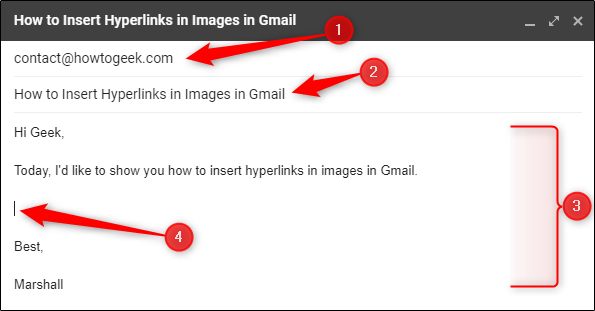
Sau khi bạn nhập địa chỉ email của người nhận (1), chủ đề email (2), và nội dung tin nhắn (3), bạn hãy đặt con trỏ tại vị trí bạn muốn chèn ảnh (4).

Cách chèn liên kết vào ảnh khi soạn thảo Gmail

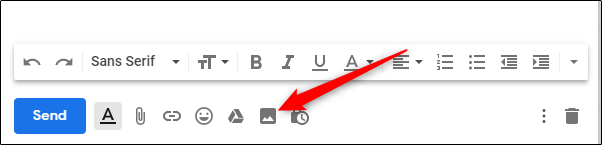
Bấm nút Insert photo (Chèn ảnh) nằm trên thanh công cụ ở dưới cùng của cửa sổ.

Cách chèn liên kết vào ảnh khi soạn thảo Gmail

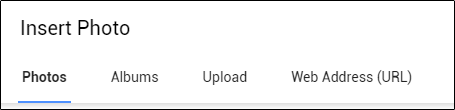
Tại cửa sổ Insert photo (Chèn ảnh), bạn có thể chọn ảnh từ thư viện, upload từ địa chỉ web (URL) hoặc upload từ máy tính.

Cách chèn liên kết vào ảnh khi soạn thảo Gmail

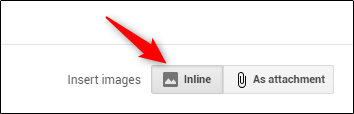
Sau khi chọn ảnh, bạn cần chọn tùy chọn Inline (Nội tuyến) ở phía dưới góc phải của màn hình. Bạn có tùy chọn As attachment (Dưới dạng tệp đính kèm) cho phép chèn ảnh dưới dạng file đính kèm, nhưng nó sẽ không cho phép bạn chèn link vào ảnh.

Cách chèn liên kết vào ảnh khi soạn thảo Gmail

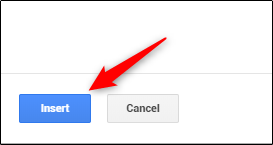
Nhấn nút Insert (Chèn).

Cách chèn liên kết vào ảnh khi soạn thảo Gmail

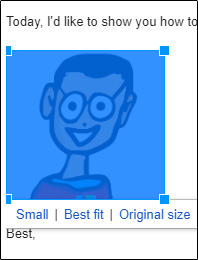
Ảnh bạn chọn sẽ xuất hiện trong phần nội dung email. Đừng lo lắng nếu bạn thấy kích thước ảnh quá lớn, bạn có thể thay đổi kích thước của nó. Chọn ảnh, nhấp chuột lên các tay nắm ở góc bất kỳ, và sau đó thay đổi kích thước theo ý muốn.

Cách chèn liên kết vào ảnh khi soạn thảo Gmail

Cách chèn liên kết vào ảnh

Đến đây, bạn đã sẵn sàng chèn liên kết vào ảnh. Chọn ảnh bằng cách nhấp giữ chuột lên vị trí trống bất kỳ trong nội dung email và kéo con trỏ chuột lên nó.

Lưu ý: Nếu muốn chèn liên kết vào ảnh, bạn bắt buộc phải chọn ảnh theo cách này thay vì chỉ nhấp chuột lên nó.

Cách chèn liên kết vào ảnh khi soạn thảo Gmail

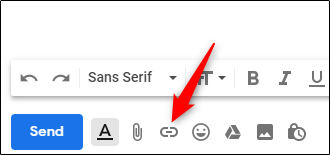
Tiếp theo, bạn bấm nút Insert link (Chèn liên kết) từ thanh công cụ ở dưới cùng của cửa sổ hoặc bấm tổ hợp phím Ctrl + K.

Cách chèn liên kết vào ảnh khi soạn thảo Gmail

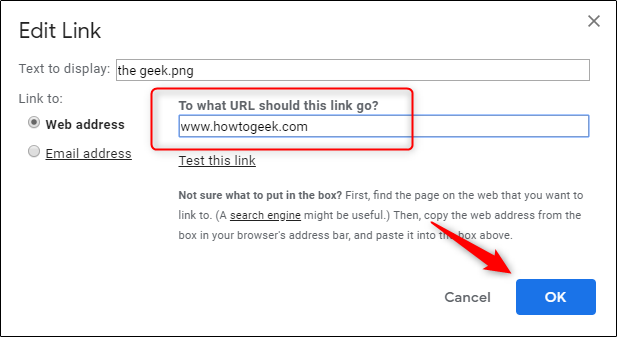
Ở hộp thoại Edit link (Chỉnh sửa liên kết), bạn sẽ thấy tên và định dạng ảnh trong ô Text to display (Nội dung hiển thị) hoặc Web address (Địa chỉ web). Nếu bạn không thấy những dữ liệu này, nghĩa là thao tác chọn ảnh của bạn chưa đúng. Hãy thoát hộp thoại Edit link (Chỉnh sửa liên kết) và chọn lại.

Trong phần Link to (Liên kết tới), bạn nhập địa chỉ URL của trang web bạn muốn sử dụng. Nhấn nút OK.

Cách chèn liên kết vào ảnh khi soạn thảo Gmail

Vậy là bạn đã chèn link vào ảnh trên email Gmail thành công. Để chắc chắn, bạn có thể kiểm tra bằng cách nhấp chuột lên ảnh một lần nữa. Nếu bạn thấy thông báo Go to link (Chuyển đến liên kết) kèm theo đường dẫn phía sau nó nghĩa là bạn đã thực hiện đúng.

Cách chèn liên kết vào ảnh khi soạn thảo Gmail

Ca Tiếu(theo How-To Geek)

Cách tắt tính năng soạn thảo thông minh của Gmail trên Android và iOS

Cách tắt tính năng soạn thảo thông minh của Gmail trên Android và iOS

Smart compose là tính năng mới của Gmail giúp bạn soạn email nhanh hơn. Tuy nhiên, nếu bạn nhận thấy nó không cần thiết hoặc thậm chí phiền phức, bạn có thể tắt nó vĩnh viễn.

Let's block ads! (Why?)


Thứ Bảy, 6 tháng 4, 2019

MU sắp có Rice, Juventus bất ngờ lấy Rakitic

 - MU được cho là sắp có Declan Rice, Juventus bất ngờ chiêu mộ Rakitic là những tin thể thao chính hôm nay 7/4.

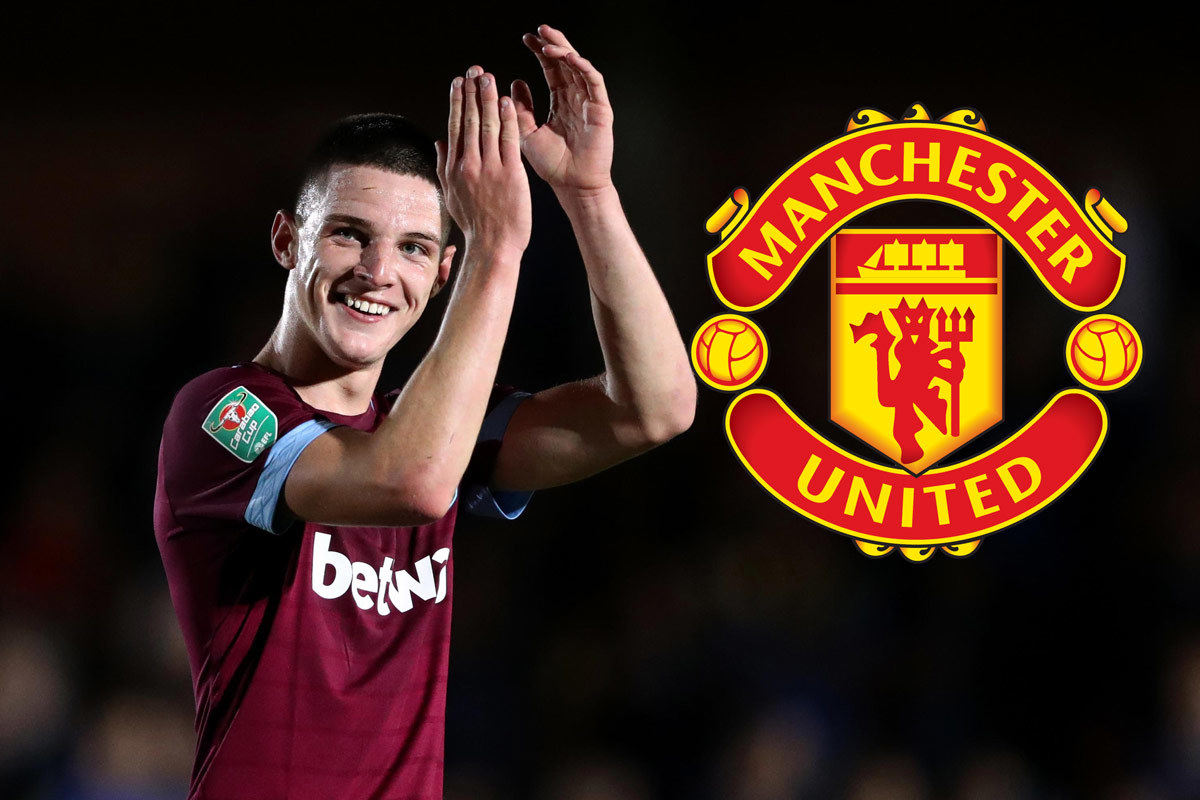
MU đón tân binh Declan Rice

Theo truyền thông Anh, Declan Rice nhiều khả năng trở thành bản hợp đồng đầu tiên của MU trong triều đại Solskjaer.

MU sắp có Rice, Juventus bất ngờ lấy Rakitic
Declan Rice đang trên đường cập bến MU

Declan Rice là một trong những phát hiện lớn nhất bóng đá Anh mùa này, khi đóng vai trò trụ cột của West Ham.

MU đang cần tăng cường tiền vệ phòng ngự, khi Fred gây thất vọng và Matic cũng không còn duy trì được sự ổn định.

Sau khi theo dõi Rice thi đấu, Phó chủ tịch Ed Woodward tin tưởng anh phù hợp với MU, và sớm đàm phán chuyển nhượng.

Mùa này, Declan Rice đã tham gia vào 33 trận đấu với West Ham, ghi 1 bàn và có 1 pha kiến tạo.

MU và West Ham đồng ý mức giá chuyển nhượng 40 triệu bảng cho tiền vệ 20 tuổi người Anh.

Juventus bất ngờ lấy Rakitic

Juventus vừa gia nhập cuộc đua giành Ivan Rakitic, và được cho là sẽ đánh bại các đối thủ cạnh tranh trực tiếp.

MU sắp có Rice, Juventus bất ngờ lấy Rakitic
Juventus giành lợi thế trong cuộc đua tranh Rakitic

Trước đó, Rakitic được ít nhất 3 đội bóng quan tâm là MU, Inter và PSG.

Don Balon đưa tin, Rakitic chủ động rời Barca để tìm trải nghiệm mới, khi vị trí của anh mùa tới được dành cho De Jong.

Juventus đang muốn làm mới hàng tiền vệ, tăng khả năng sáng tạo, và Rakitic là sự lựa chọn lý tưởng.

Rakitic có thể thi đấu linh hoạt ở hàng tiền vệ, giữa nhiều sơ đồ khác nhau. Anh đã dự 45 trận đấu mùa này, ghi 5 bàn và kiến tạo 9 bàn.

Trong khi đó, theo Tuttosport, Rakitic trở thành lựa chọn thay thế Khedira - cầu thủ đã lớn tuổi và thường xuyên gặp chấn thương.

Kim Ngọc

Let's block ads! (Why?)


Chỉ Đặng Văn Lâm sao gánh được Muangthong United

 - Muangthong United khủng hoảng nặng nề, và chỉ mình Đặng Văn Lâm chơi tốt là không đủ, trước trận gặp Nakhon Ratchasima ở vòng 7 Thai League.

Một kịch bản đầy bất ngờ đã diễn ra ở Thai League 2019, khi đại gia Muangthong United thua 4 và chỉ thắng 2 sau 6 vòng đầu, xếp thứ 2 từ dưới lên.

Kể từ đầu mùa giải, Muangthong United không giống đội bóng, khi lối chơi nhạt nhòa và tinh thần các cầu thủ rất kém.

Chỉ Đặng Văn Lâm sao gánh được Muangthong United
Muangthong khủng hoảng nặng nề, bị đẩy xuống áp chót

HLV Pairoj Borwonwatanadilok buộc phải từ chức sau vòng 5. Người đóng thế Uthai Boonmoh cũng không để lại dấu ấn nào.

Trong lần Uthai Boonmoh tạm ngồi ghế HLV, Muangthong thua đậm Chainat 0-3.

Đáng chú ý, trước khi gặp Muangthong, Chainat chưa biết mùi vị chiến thắng trong mùa giải mới, và hàng thủ của họ cũng không mạnh (8 bàn thua).

Trong trận thua Chainat, Đặng Văn Lâm tiếp tục là nhân tố nổi bật, nhưng thủ thành số 1 đội tuyển Việt Nam không thể cứu vãn tình hình cho Muangthong.

Có quá nhiều sai lầm cá nhân. Adisak Kraisorn chỉ là cái bóng của mình, so với khi giành danh hiệu Vua phá lưới AFF Cup 2018.

Trở về từ Nhật Bản, đội trưởng Teerasil Dangda không thể hiện được vai trò thủ lĩnh. Anh ghi 2 bàn sau 5 trận, nhưng dấu ấn khá nhạt, và luôn "mất tích" khi đội nhà cần nhất.

Chỉ Đặng Văn Lâm sao gánh được Muangthong United
Chỉ mình Đặng Văn Lâm không thể cứu Muangthong United

The Kirins bước vào chuyến làm khách của Nakhon Ratchasima với nhiều hoài nghi, và một lần nữa chỉ có Đặng Văn Lâm là gương mặt được tin tưởng.

"Tinh thần đội bóng không hề có vấn đề. Mọi thứ đang được kiểm soát tích cực", ông Uthai Boonmoh tuyên bố. Một lời bào chữa hết sức vụng về.

BLĐ Muangthong United vẫn chưa tìm được HLV mới, nên ông Uthai tiếp tục dẫn đội bước vào cuộc chiến với chủ nhà Nakhon Ratchasima - đội không thắng trong 3 vòng vừa qua, hiện có 6 điểm.

Nếu không có đột biến nào, về lối chơi và tinh thần, tài năng của Đặng Văn Lâm cũng không đủ để Muangthong United giành điểm trước chủ nhà Nakhon Ratchasima.

Thiên Thanh

Let's block ads! (Why?)


Cách nghe 2 bài hát cùng lúc trên một iPhone duy nhất

Bạn và hai con của mình đang đi du lịch. Cả hai đều muốn nghe nhạc, nhưng mỗi đứa muốn nghe một bài khác nhau. Vấn đề là bạn chỉ có một chiếc iPhone duy nhất.

Dưới đây là ba ứng dụng cho phép bạn phát hai bài hát cùng lúc sử dụng cùng một chiếc iPhone và tai nghe. Dĩ nhiên, mỗi bên của tai nghe sẽ phát một bài hát. Nhờ đó, bạn có thể xử lý tình huống trên dễ dàng, không cần sắm thêm thiết bị mới.

Cách nghe 2 bài hát cùng lúc trên một iPhone duy nhất

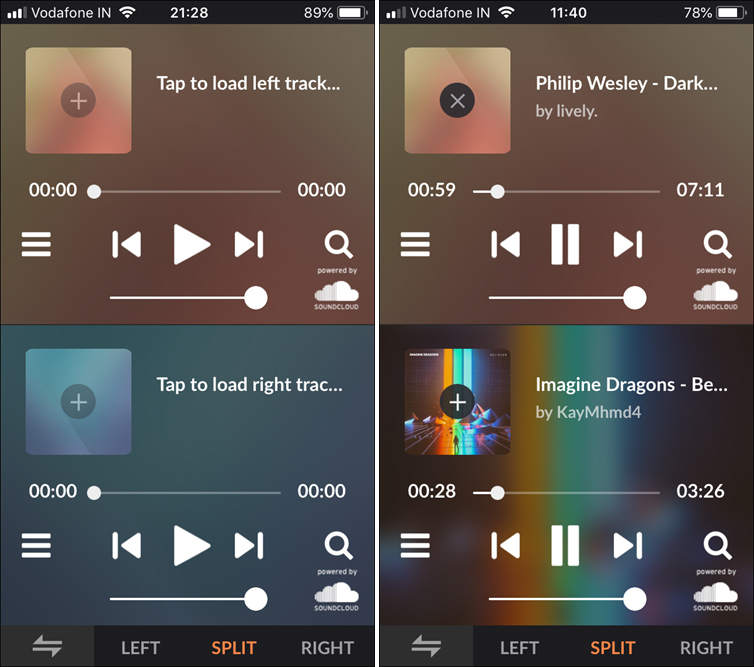
1. SplitCloud Double Music Player

SplitCloud Double Music Player sẽ chia màn hình iPhone ra thành hai phần bằng nhau. Mỗi phần sẽ có một trình phát nhạc riêng. Cách thức hoạt động của ứng dụng rất đơn giản. Bạn mở ứng dụng và bấm nút hình kính lúp trên một trong hai trình phát nhạc.

Bạn sẽ thấy các tùy chọn quen thuộc như logo SoundCloud ở ngay bên dưới, bởi vì ứng dụng đang sử dụng API của SoundCloud để tìm kiếm bài hát và phát chúng trực tiếp từ iPhone. Bạn không cần phải tải chúng về hoặc lưu trữ bài hát cục bộ.

Cách nghe 2 bài hát cùng lúc trên một iPhone duy nhất

Tìm bài hát bạn muốn nghe và ứng dụng sẽ tải nó lên trình phát nhạc tương ứng. Lặp lại quá trình tương tự cho trình phát còn lại. Bây giờ, khi bạn bấm nút Play, trình phát phía trên sẽ phát nhạc ra tai nghe bên trái. Trong khi trình phát bên dưới sẽ phát nhạc ra tai nghe bên phải.

Ứng dụng cho phép bạn thêm bài hát vào danh sách yêu thích. Và mỗi trình phát nhạc sẽ có một danh sách yêu thích riêng, không ảnh hưởng lẫn nhau.

Trường hợp bạn chỉ muốn sử dụng một trình phát duy nhất và nghe cùng một bài hát trên cả hai bên tai nghe, bạn chỉ cần bấm nút Left hoặc Right ở dưới cùng của màn hình.

2. DuoPod - Listen Together

DouPod là một trình phát nhạc khác có tính năng tương tự như SplitSound. Khi bạn mở ứng dụng lần đầu, bạn sẽ thấy màn hình được chia ra thành hai phần bằng nhau. Tuy nhiên, trước đó bạn sẽ thấy một video quảng cáo dạng pop-up và bạn không thể tắt nó.

Điểm khác biệt với SplitSound là ứng dụng không kết nối với SoundCloud. Thay vào đó, bạn chỉ có thể sử dụng thư viện nhạc bạn chép vào iPhone từ iTunes. Bấm nút trình đơn và chọn My Playlist hoặc All music.

Cách nghe 2 bài hát cùng lúc trên một iPhone duy nhất

Tương tự SplitCloud, bạn có thể chuyển giữa hai trình phát nhạc để nó phát cùng một bài hát trên cả hai bên tai nghe.

Một lần nữa, ứng dụng không hỗ trợ các ứng dụng bên thứ ba như Spotify và Apple Music. Ngoài ra, ứng dụng hiển thị rất nhiều quảng cáo khó chịu, nhất là quảng cáo dạng video pop-up khi bạn chuyển bài hát.

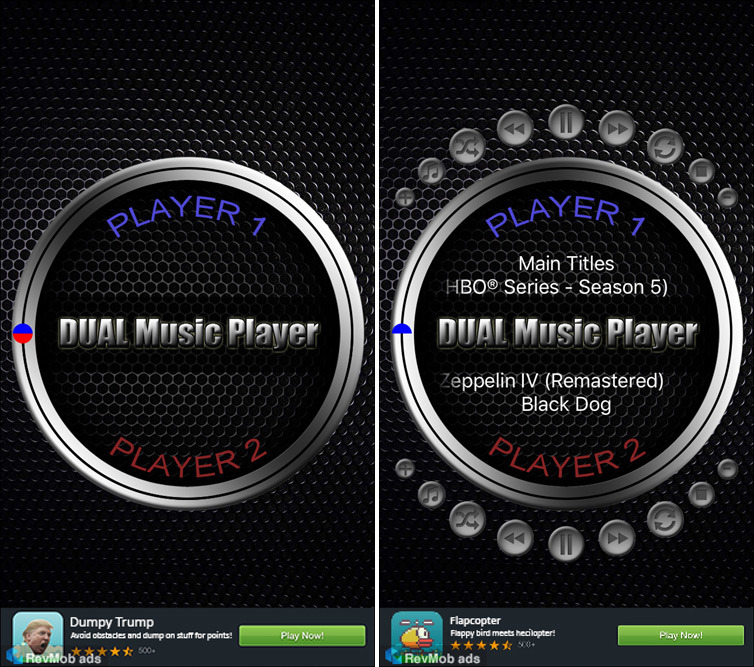
3. DUAL Audio Player

Cả hai ứng dụng trên điều không cho phép kết nối với Apple Music. Vậy nên, nếu bạn đang tìm một ứng dụng phát nhạc song song cho phép nghe nhạc từ Apple Music, Dual Audio Player chính là ứng dụng dành cho bạn.

Chạm tay lên Player 1 hoặc Player 2. Bạn sẽ thấy biểu tượng của Apple Music ở bên trái.

Cách nghe 2 bài hát cùng lúc trên một iPhone duy nhất

Bấm lên nó và ứng dụng sẽ mở danh sách phát trên Apple Music, cũng như các bài hát bạn nghe gần đây ngay bên trong ứng dụng. Bạn chỉ cần chọn bài hát muốn nghe. Lưu ý, ứng dụng không cho phép bạn tìm kiếm bài hát. Thay vào đó, bạn chỉ có thể nghe những bài hát bạn đã thêm vào danh sách yêu thích hoặc danh sách phát.

Ứng dụng cho phép tải về và sử dụng miễn phí, và không cung cấp tính năng mua thêm trong ứng dụng. Đặc biệt, quảng cáo không hề khó chịu như các ứng dụng trên và bạn cũng sẽ không thấy quảng cáo video dạng pop-up. Hầu hết đều là quảng cáo dạng biểu ngữ ở mép dưới của màn hình.

Ca Tiếu(theo Guiding Tech)

Mẹo hay: Tiết kiệm dữ liệu 3G/4G khi nghe nhạc Spotify trên iPhone

Mẹo hay: Tiết kiệm dữ liệu 3G/4G khi nghe nhạc Spotify trên iPhone

Việc nghe nhạc Spotify trực tuyến thường làm tiêu hao rất nhiều lưu lượng dữ liệu di động. Sau đây là cách cắt giảm lượng dữ liệu tiêu hao khi nghe nhạc trực tuyến bằng Spotify trên iPhone.

Let's block ads! (Why?)